klient poczty – Outlook 2010

Konfigurację Microsoft Outlook 2010 do obsługi poczty na serwerze studenckim przedstawiają poniższe obrazki.
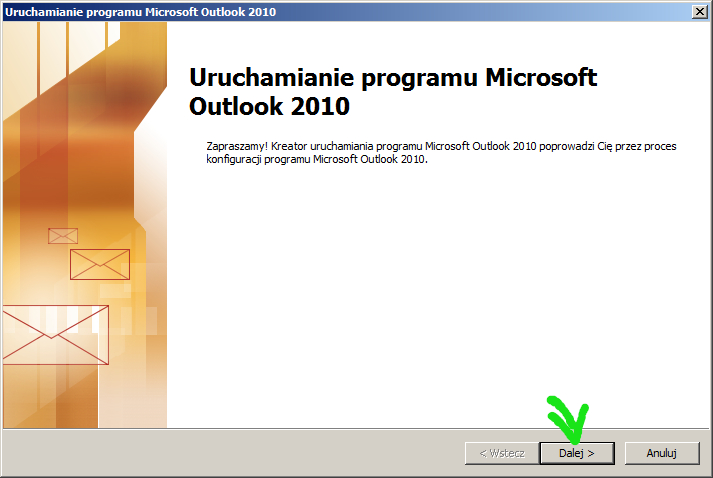
uruchamiamy program
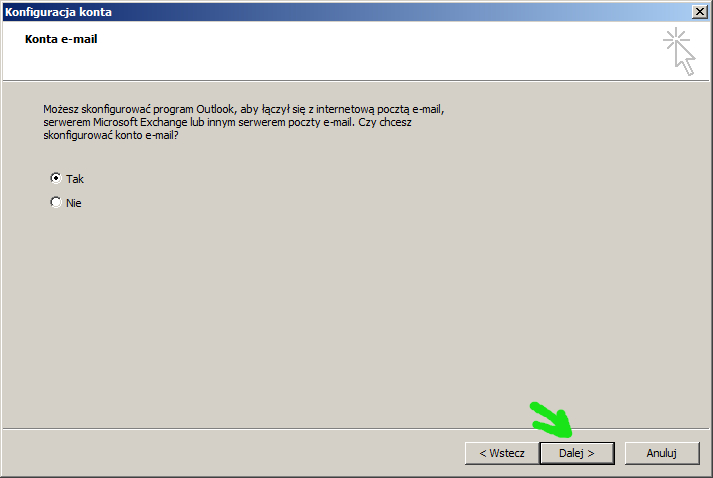
wybieramy konfiguracje konta

Proszę w poniższej konfiguracji użyć własnej nazwy użytkownika.
(s000001 to nazwa przykładowa)
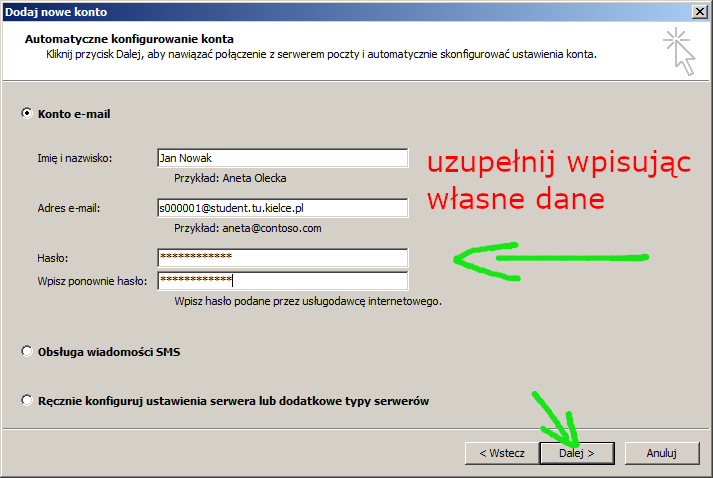
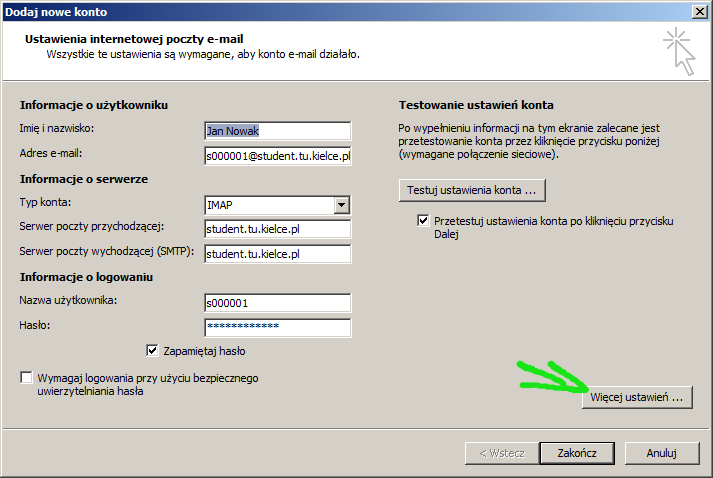
uzupełniamy pola wpisując dane własnego konta
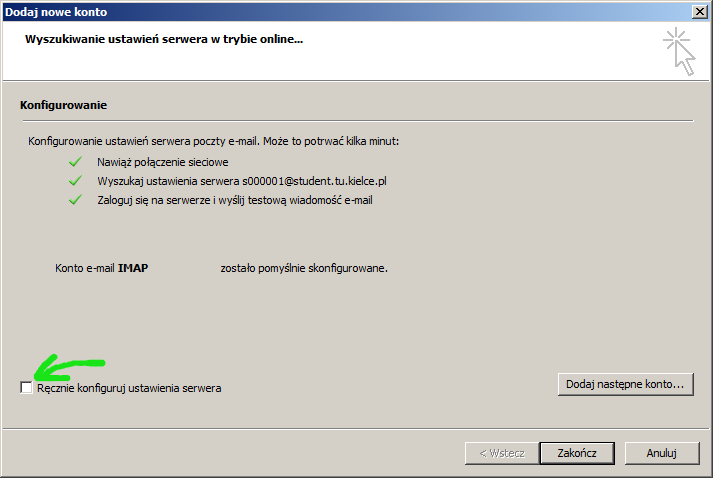
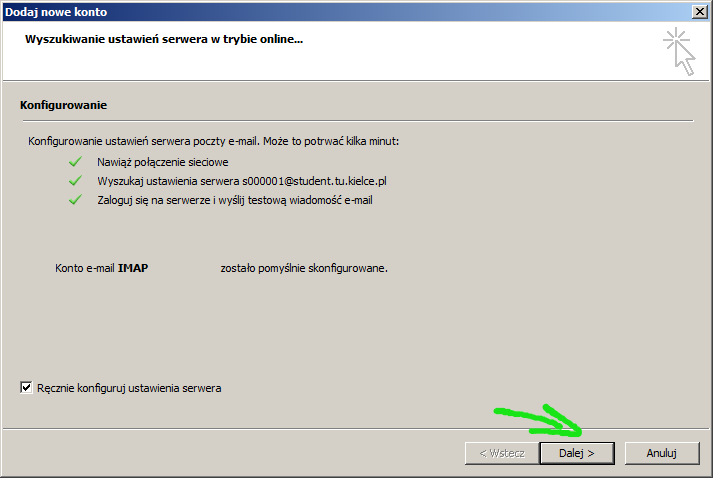
w celu sprawdzenia co zostało skonfigurowane automatycznie wchodzimy w ręczną konfiguracje (kolejne kroki można pominąć klikając zakończ)
(opcjonalnie) sprawdzamy konfiguracje wykonaną przez kreator

Proszę w poniższej konfiguracji użyć własnej nazwy użytkownika.
(s000001 to nazwa przykładowa)
(opcjonalnie) wyświetlamy konfiguracje serwera poczty przychodzącej i wybieramy więcej ustawień aby wyświetlić pozostałe parametry serwera

Proszę w poniższej konfiguracji użyć własnej nazwy użytkownika.
(s000001 to nazwa przykładowa)
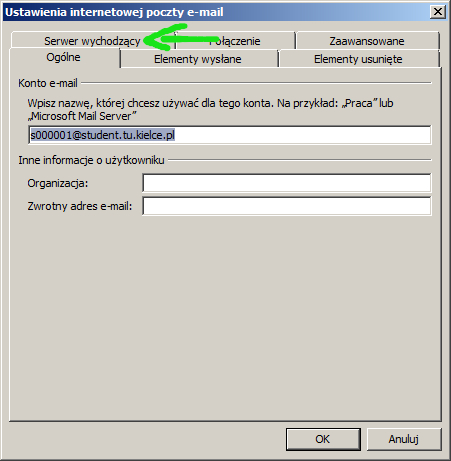
(opcjonalnie) klikamy na „serwer wychodzący”
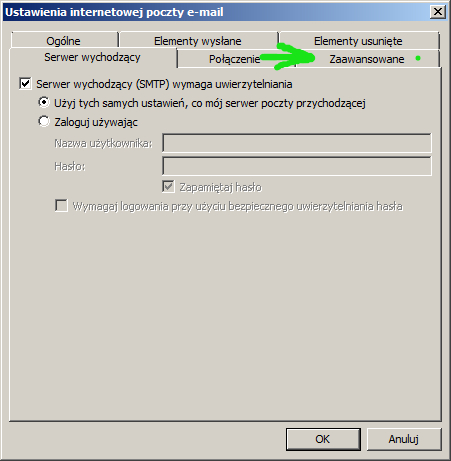
(opcjonalnie) klikany zaawansowane
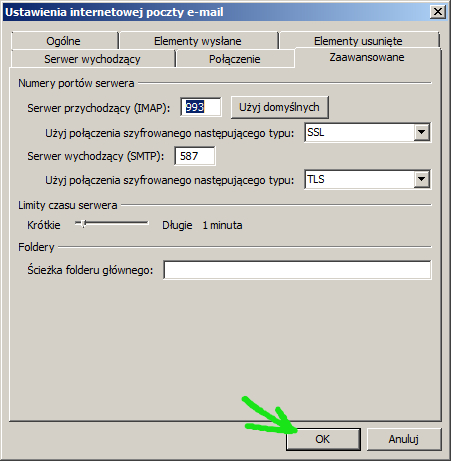
(opcjonalnie) sprawdzamy poprawność konfiguracji portów
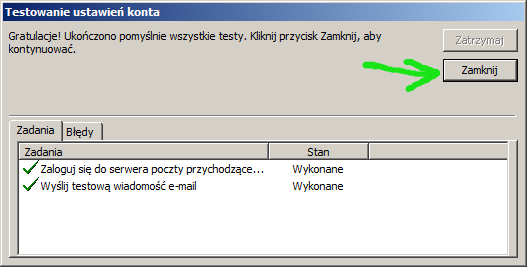
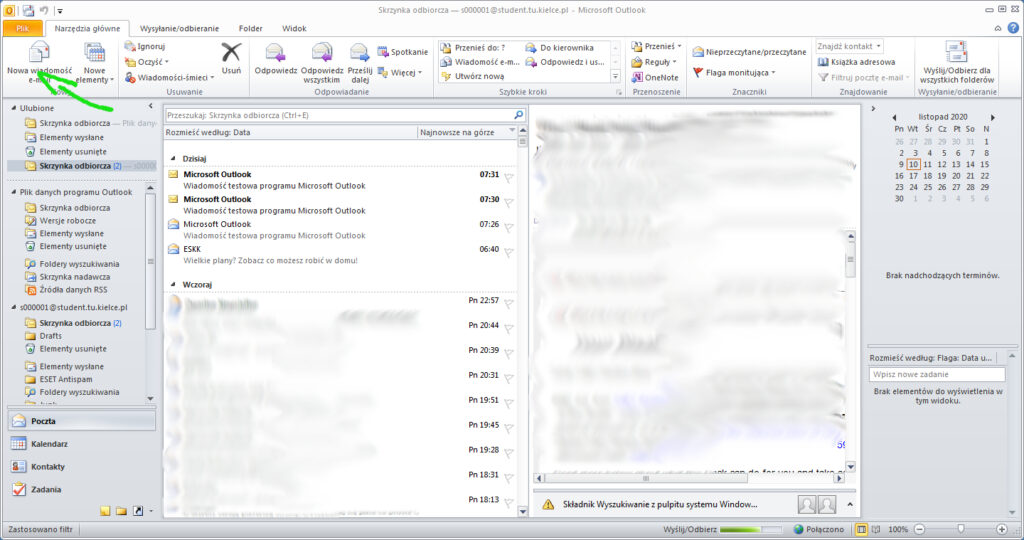
konfiguracja konta została zakończona po kliknięciu zamknij wyświetli się okno główne programu
aby utworzyć wiadomość klikamy na „Nowa wiadomość e-mail”
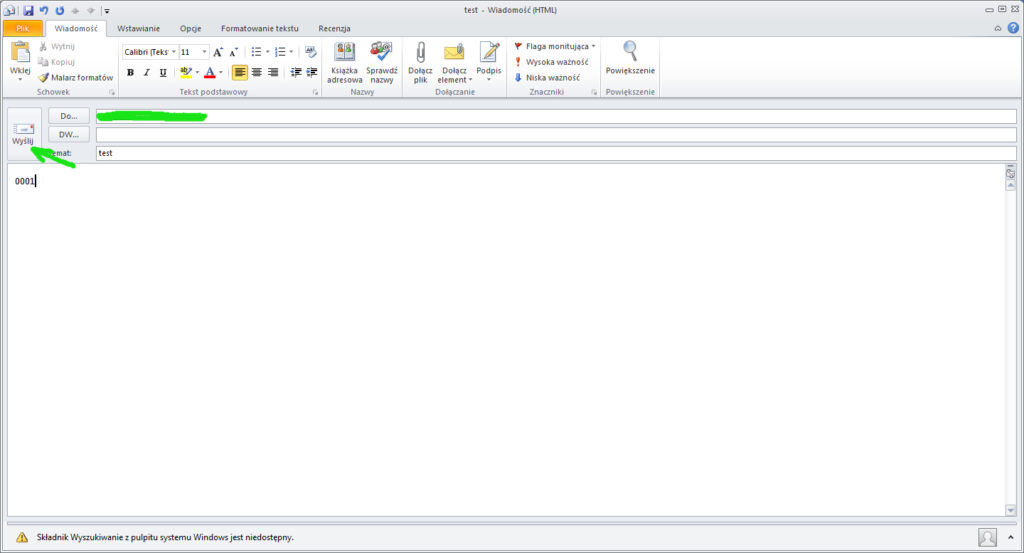
wpisujemy adres odbiorcy temat i treść a następnie klikamy na wyślij.
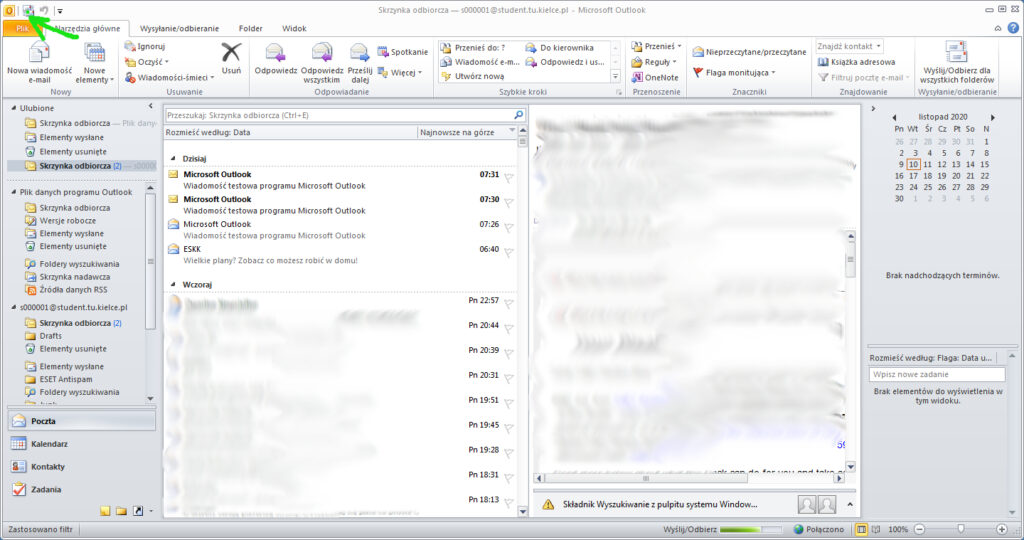
wiadomość zostanie wysłana w momencie kliknięcia na wskazaną na rysunku ikonkę synchronizacji